Un diario de contactos en modo texto. Configuras la banda, la frecuencia, el modo y el equipo una sola vez, y a partir de ahí solo escribes el indicativo y pulsas Enter. Funciona igual en una consola de Linux que en PowerShell o Windows Terminal.
Cómo se usa
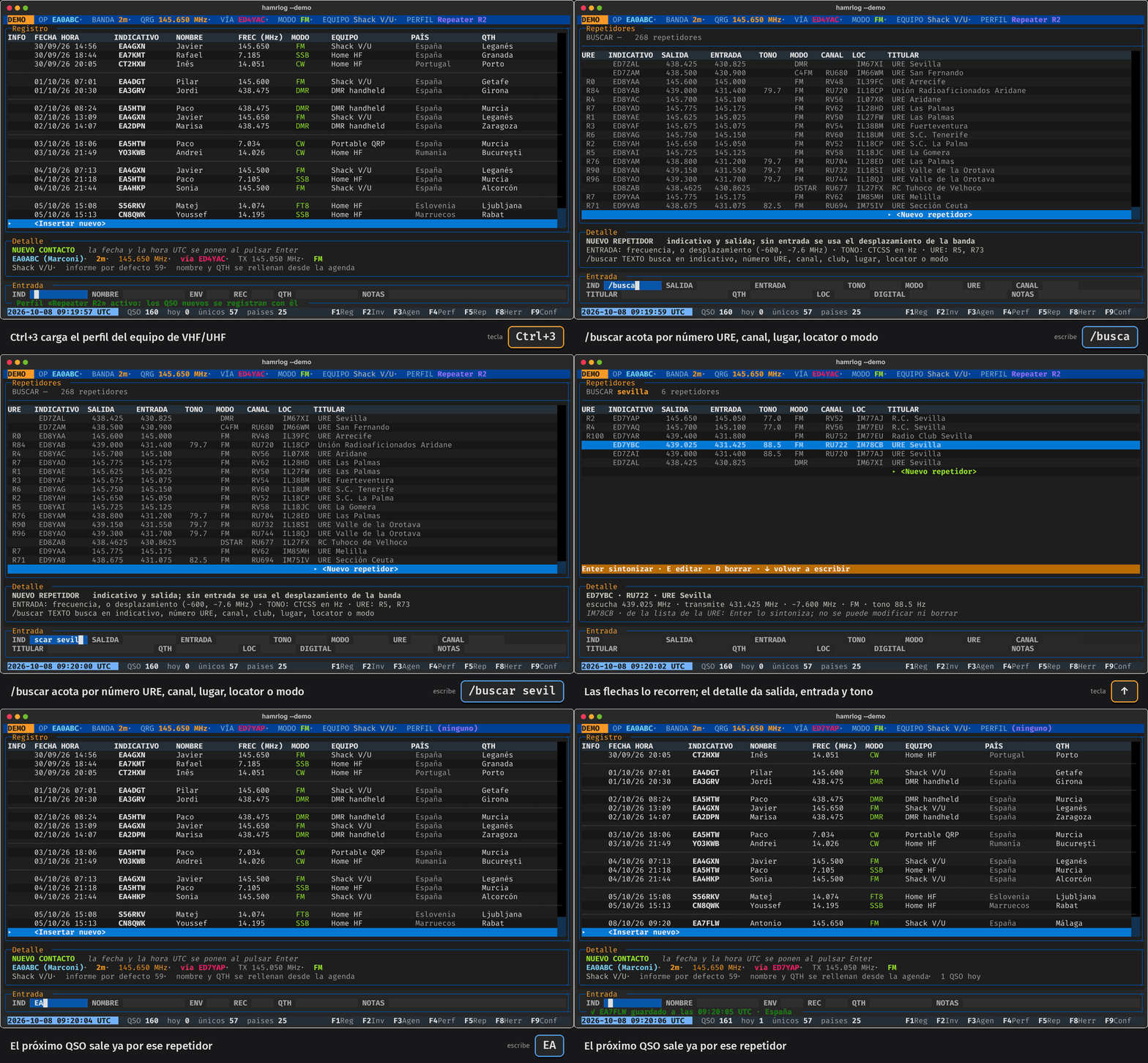
Cinco recorridos cortos por la demo. Debajo de cada uno sale la tecla que se pulsa en cada momento: en ámbar las teclas, en azul lo que se escribe. Todo se hace con el teclado, sin ratón y sin ventanas que abrir.
Registrar un QSO
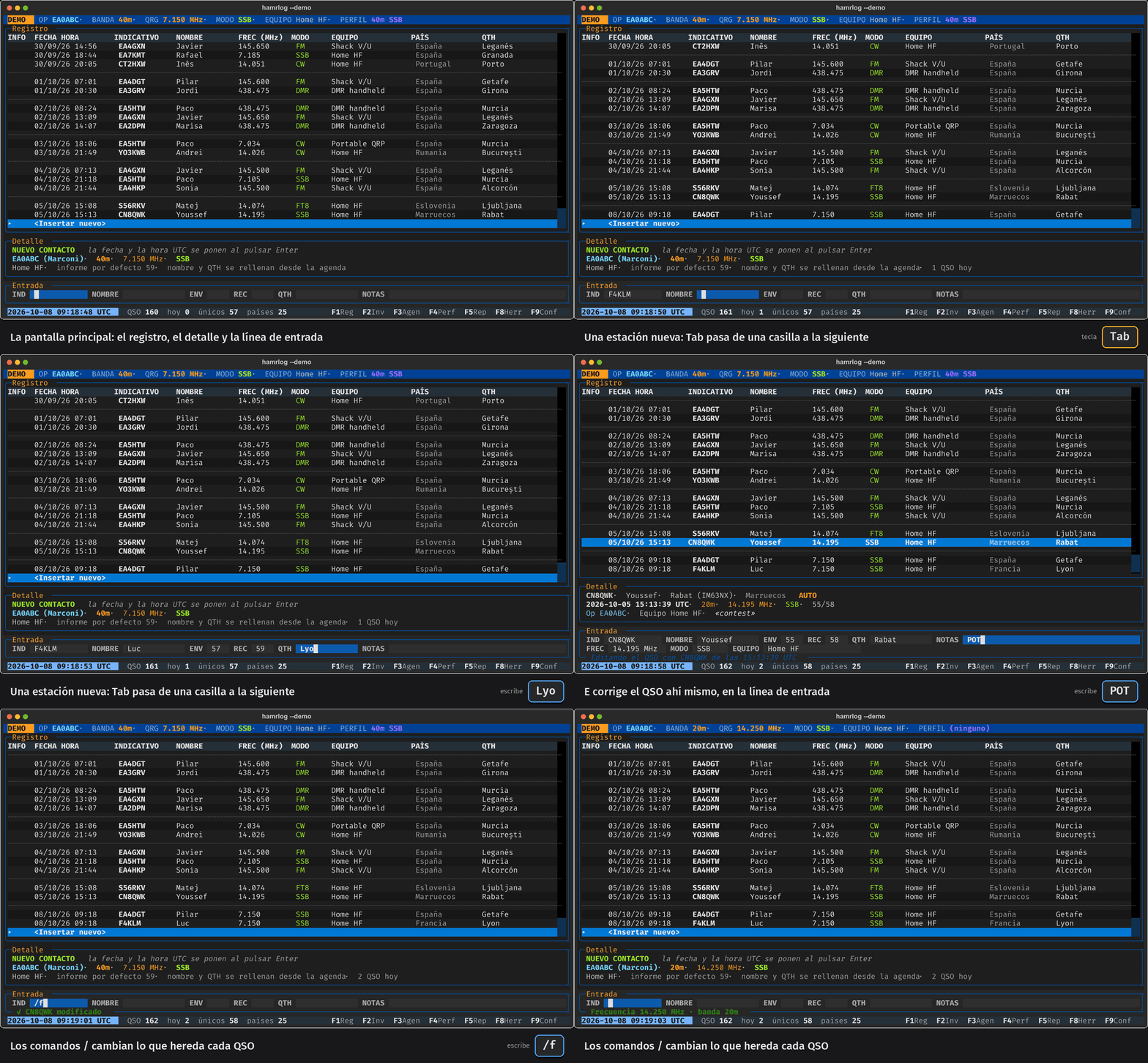
Escribes el indicativo y pulsas Enter: la fecha, la hora UTC, la banda, el modo y el informe por defecto se ponen solos. Si la estación está en la agenda, el nombre y el QTH también. Las flechas recorren el registro, E corrige un QSO en la misma línea de entrada y los comandos /frec, /banda o /modo cambian lo que heredará el siguiente.
30 segundos. Registro, edición y un comando.
Dar de alta un contacto en la agenda
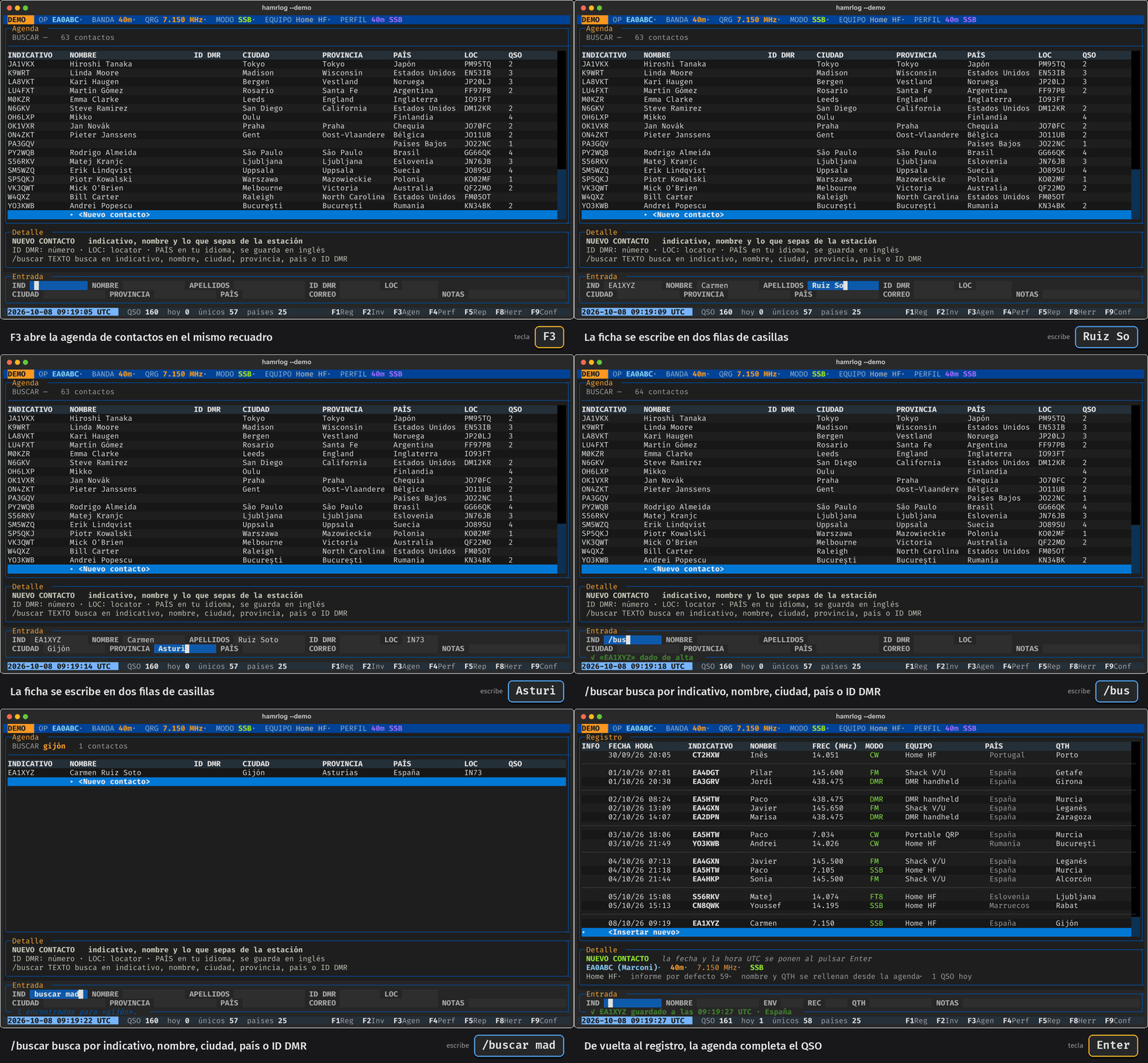
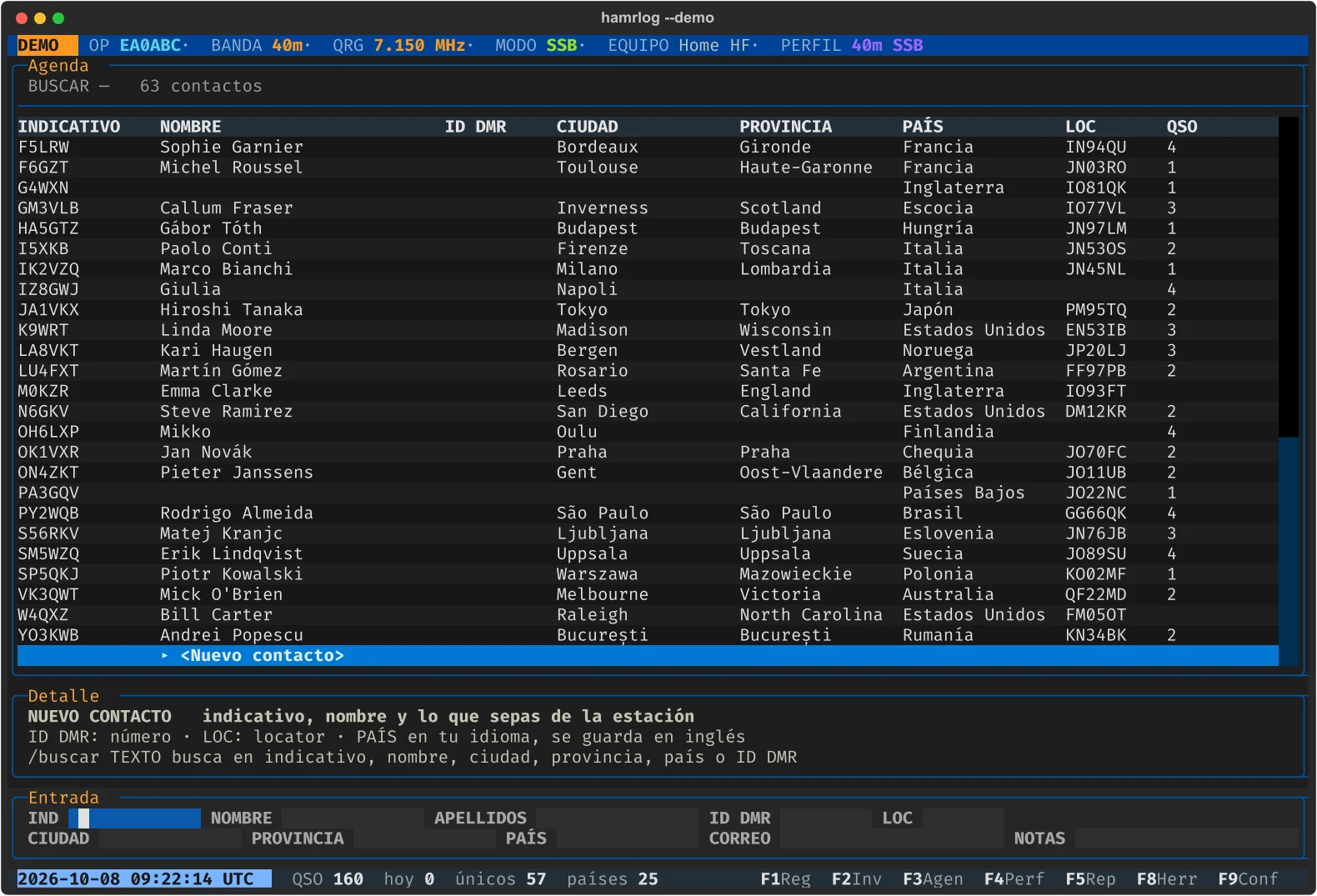
F3 convierte el recuadro del registro en la agenda. La ficha se rellena en dos filas de casillas y /buscar encuentra por indicativo, nombre, ciudad, provincia, país o ID DMR. De vuelta al registro, basta el indicativo para que el QSO tome el nombre y el QTH de la ficha.
Una ficha nueva, dos búsquedas y su primer QSO.
Montar un equipo
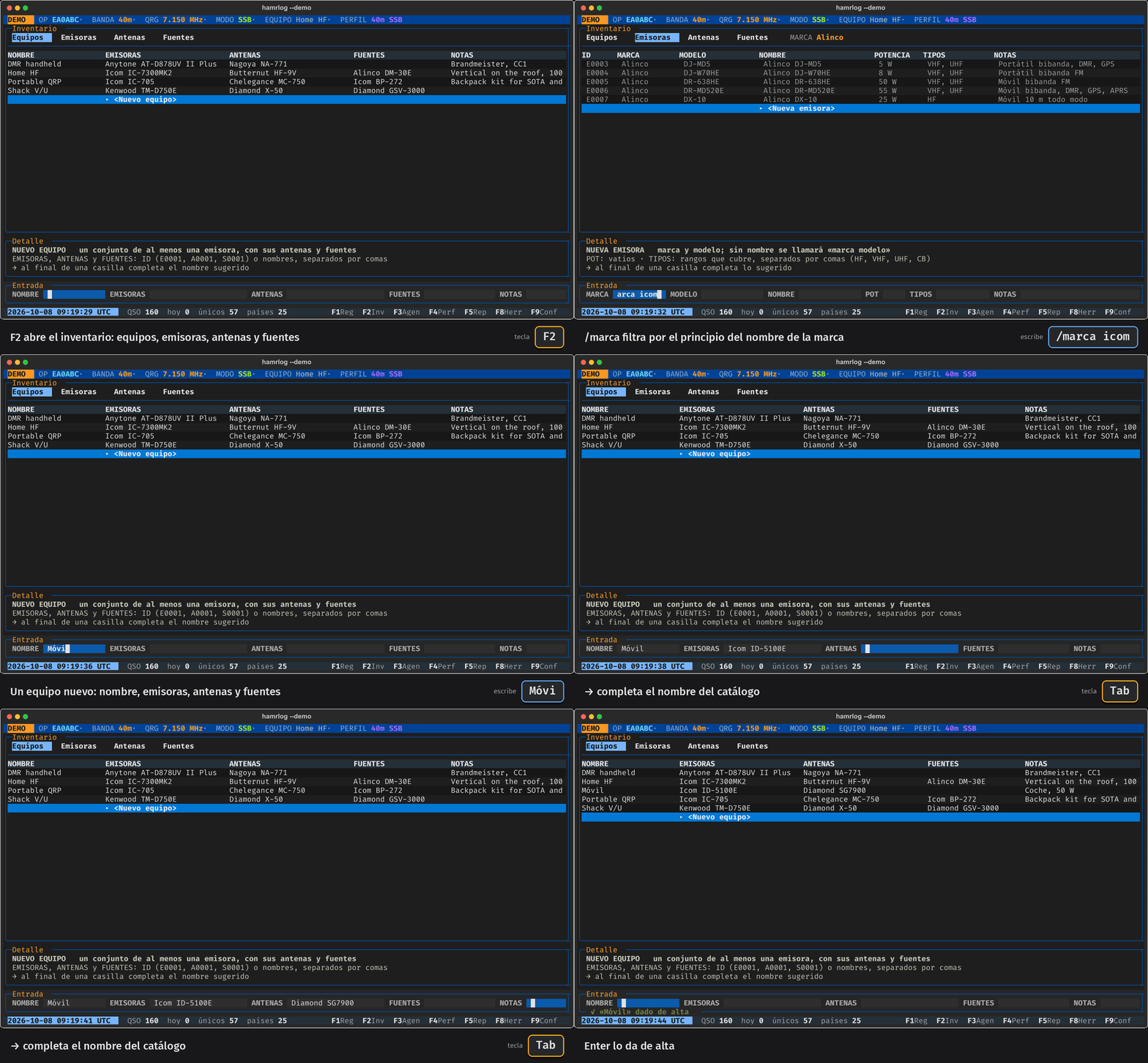
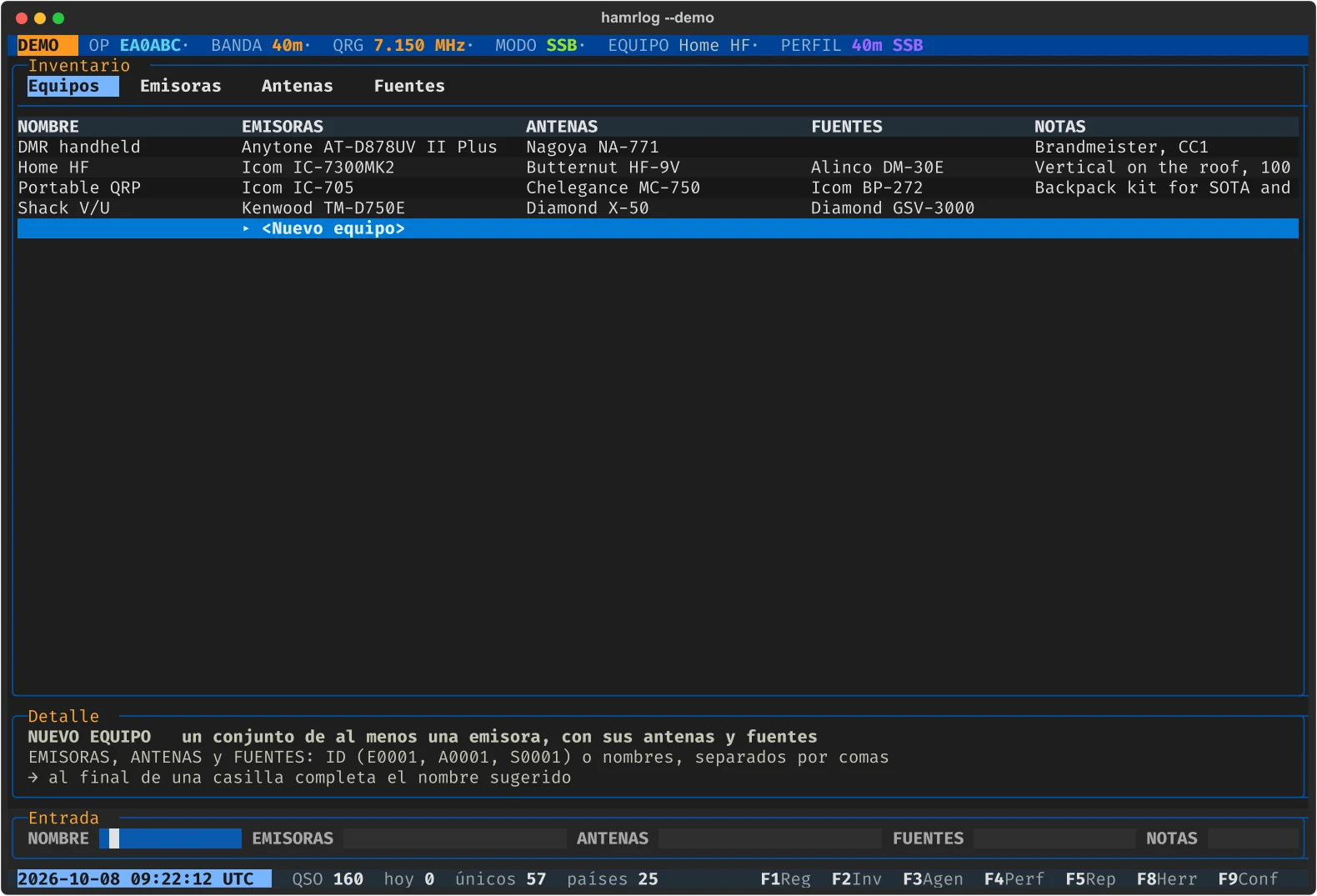
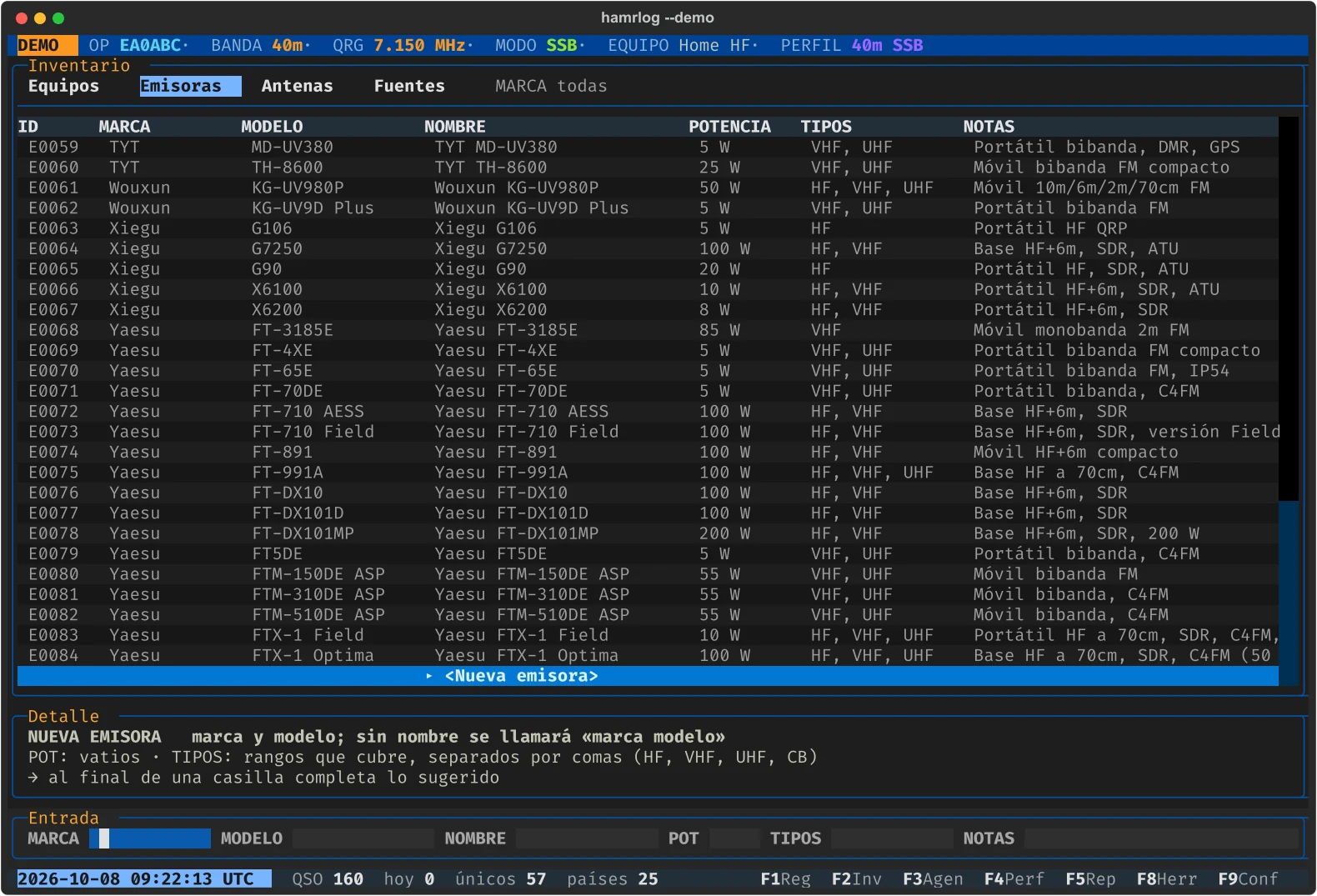
F2 abre el inventario: equipos, emisoras, antenas y fuentes, con un catálogo de lo que venden las tiendas españolas ya cargado. Un equipo es un conjunto de al menos una emisora con sus antenas y fuentes; → completa los nombres del catálogo mientras escribes.
Del catálogo a un equipo propio.
Crear y usar un perfil
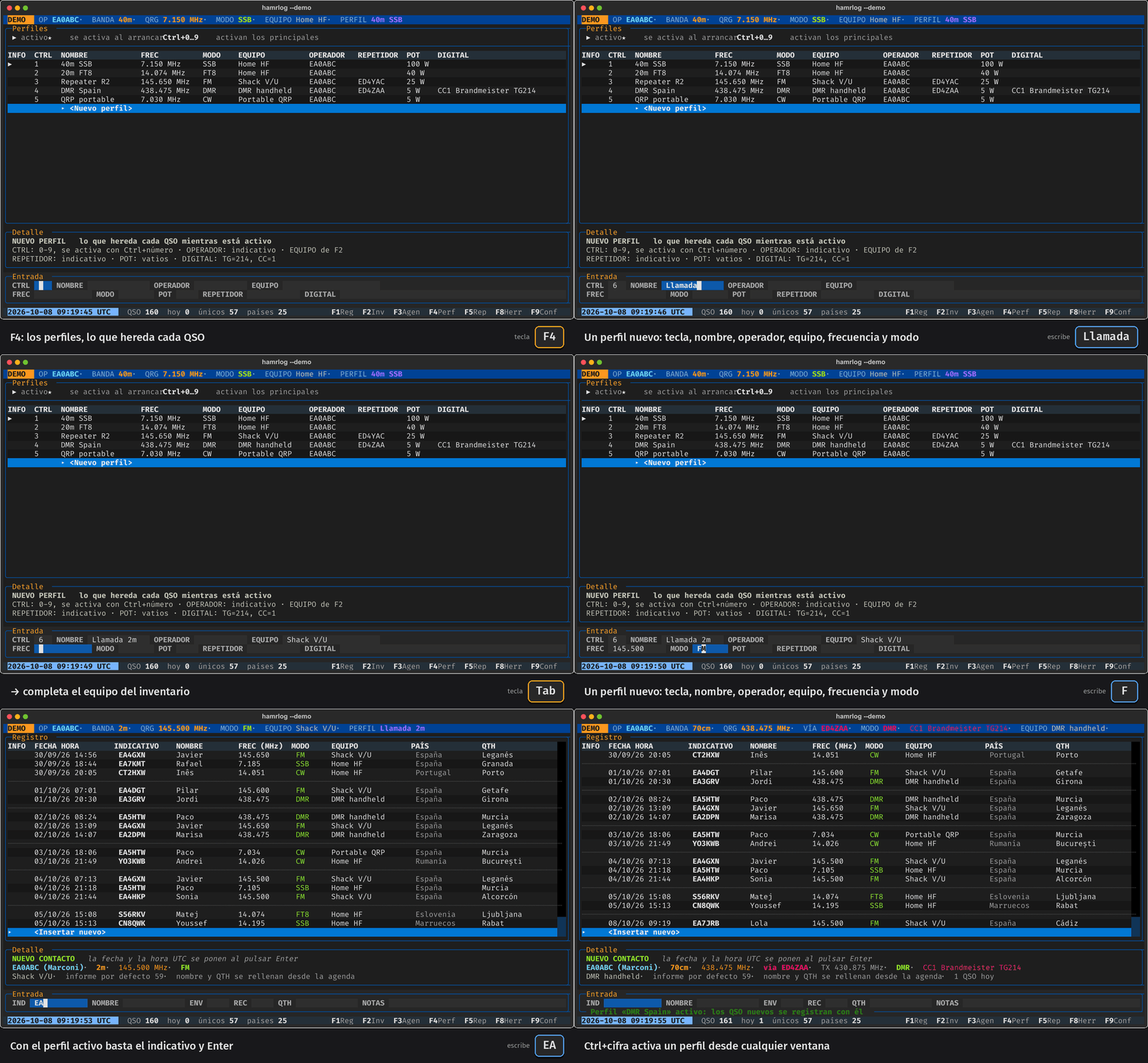
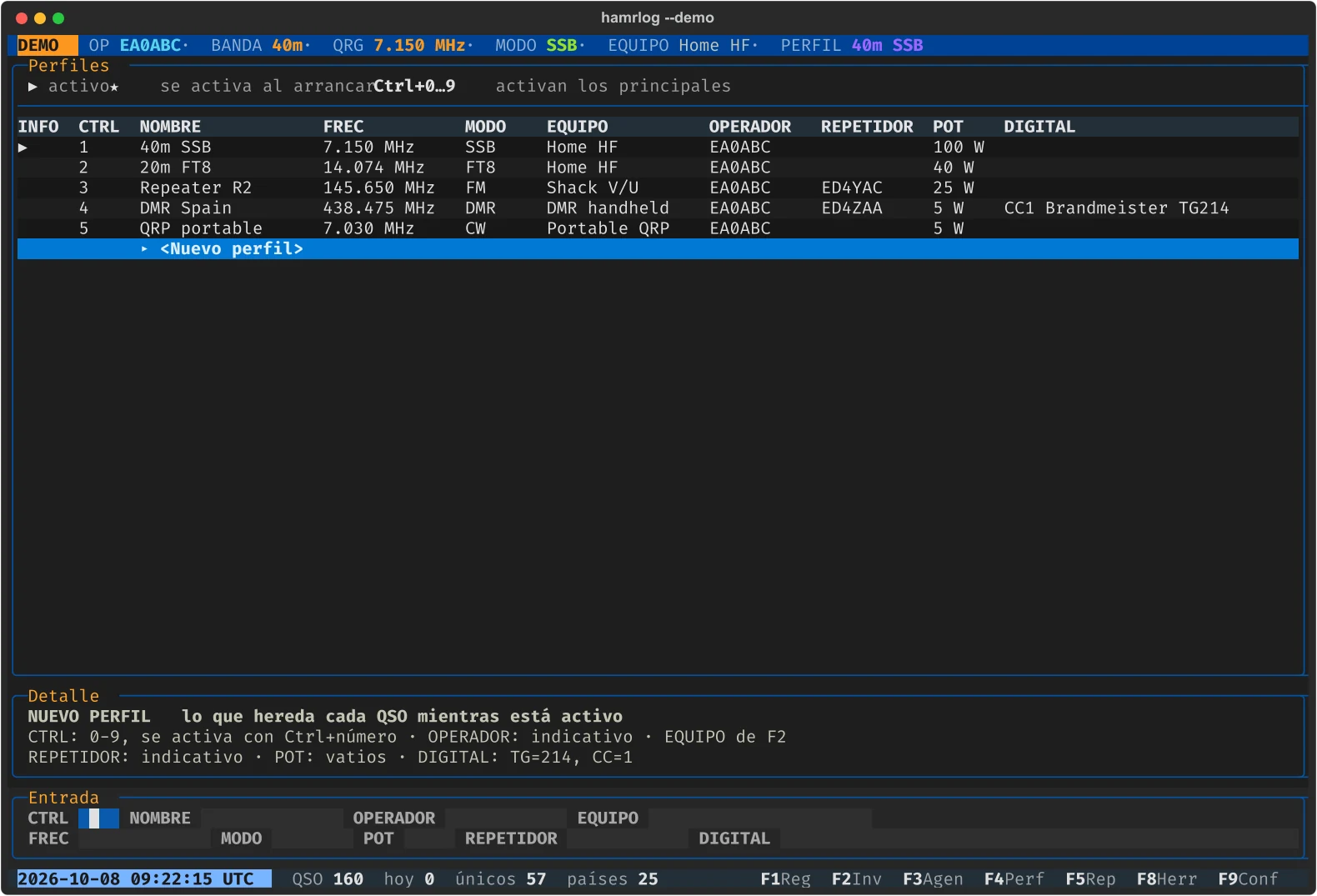
Un perfil es lo que hereda cada QSO mientras está activo: operador, equipo, frecuencia, modo, potencia, repetidor y datos del modo digital. F4 los lista, Enter activa uno y Ctrl+cifra cambia entre los diez principales desde cualquier pantalla.
Un perfil nuevo, un QSO con él y dos cambios de perfil.
Trabajar por un repetidor
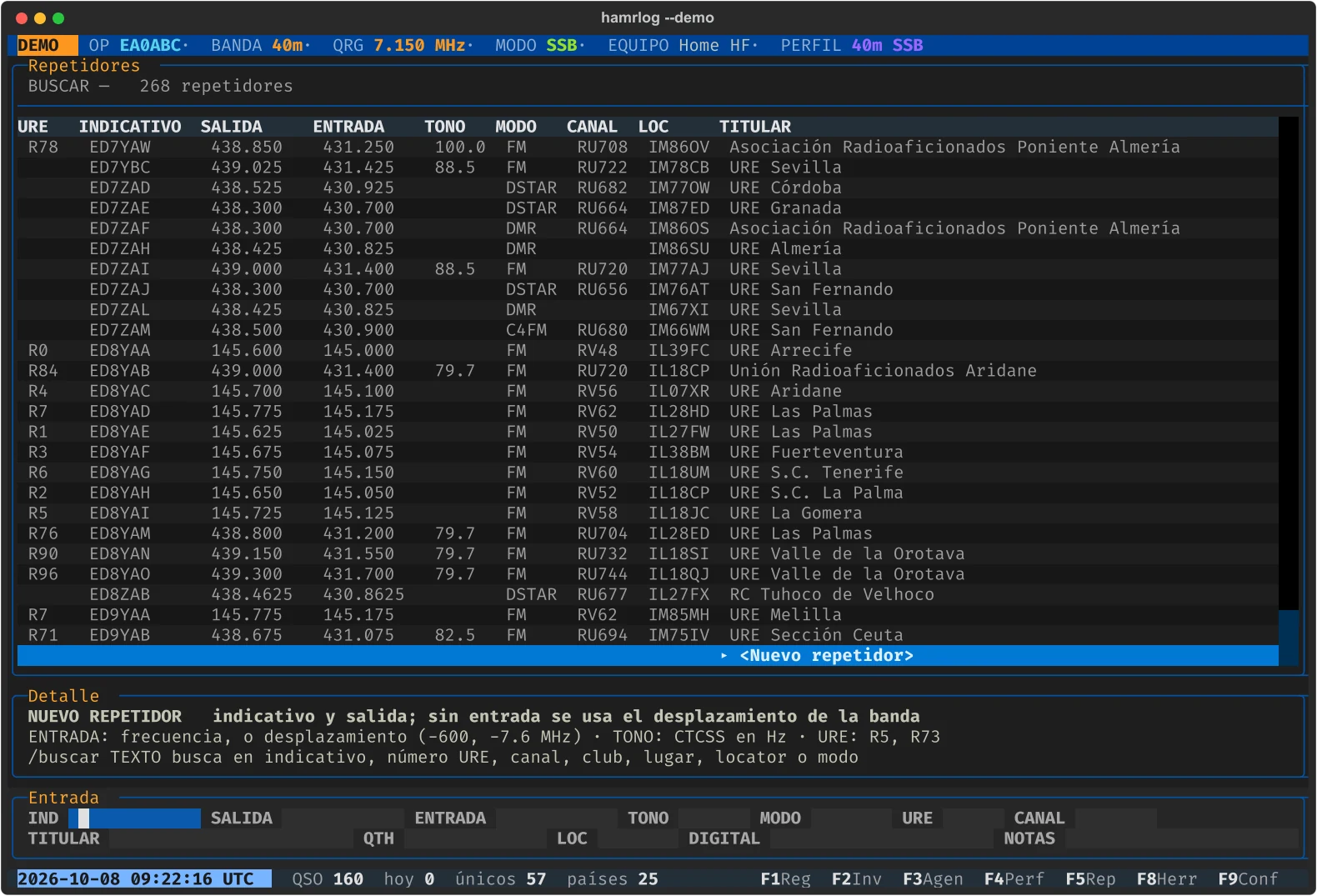
F5 lista los repetidores publicados por la URE, con su número, salida, entrada, tono y canal. /buscar acota por lugar, número, canal, locator o modo, y Enter sintoniza el repetidor: los QSO siguientes guardan las dos frecuencias.
Buscar, sintonizar y registrar por el repetidor.
Capturas
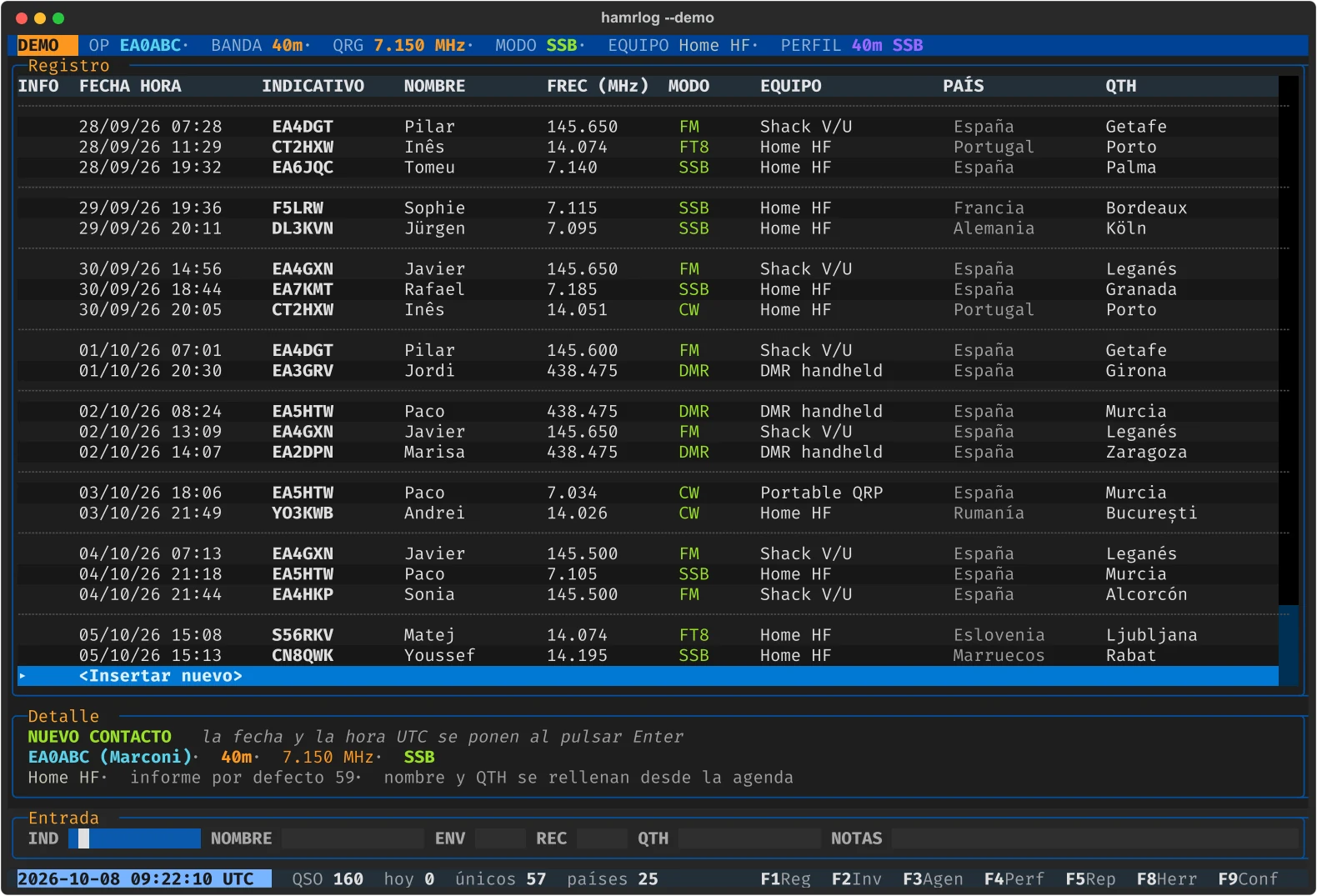
Cada pantalla tiene la misma forma: arriba la lista, en medio el detalle de lo señalado y abajo la línea de entrada. Las teclas F1 a F9 llevan de una a otra.
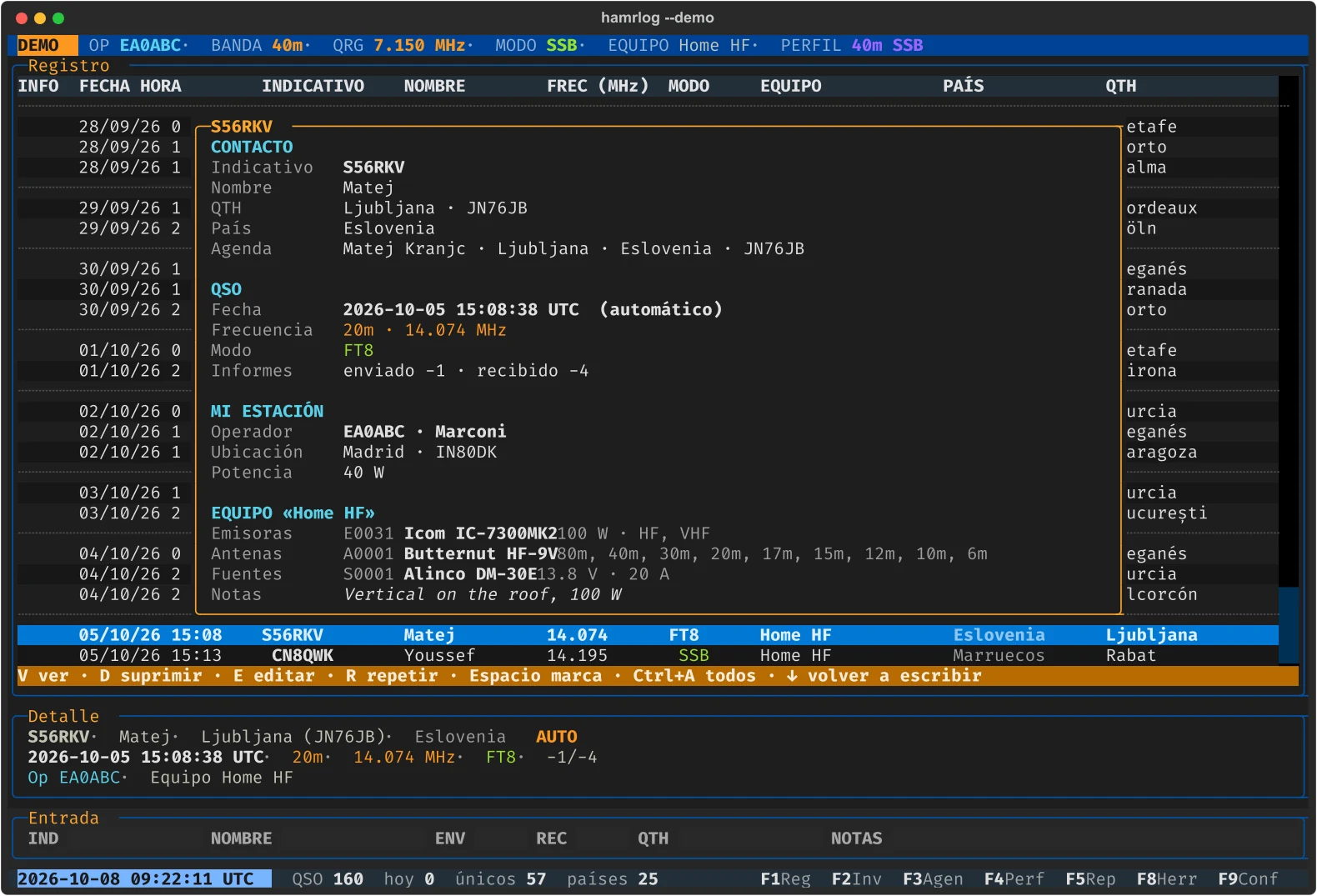
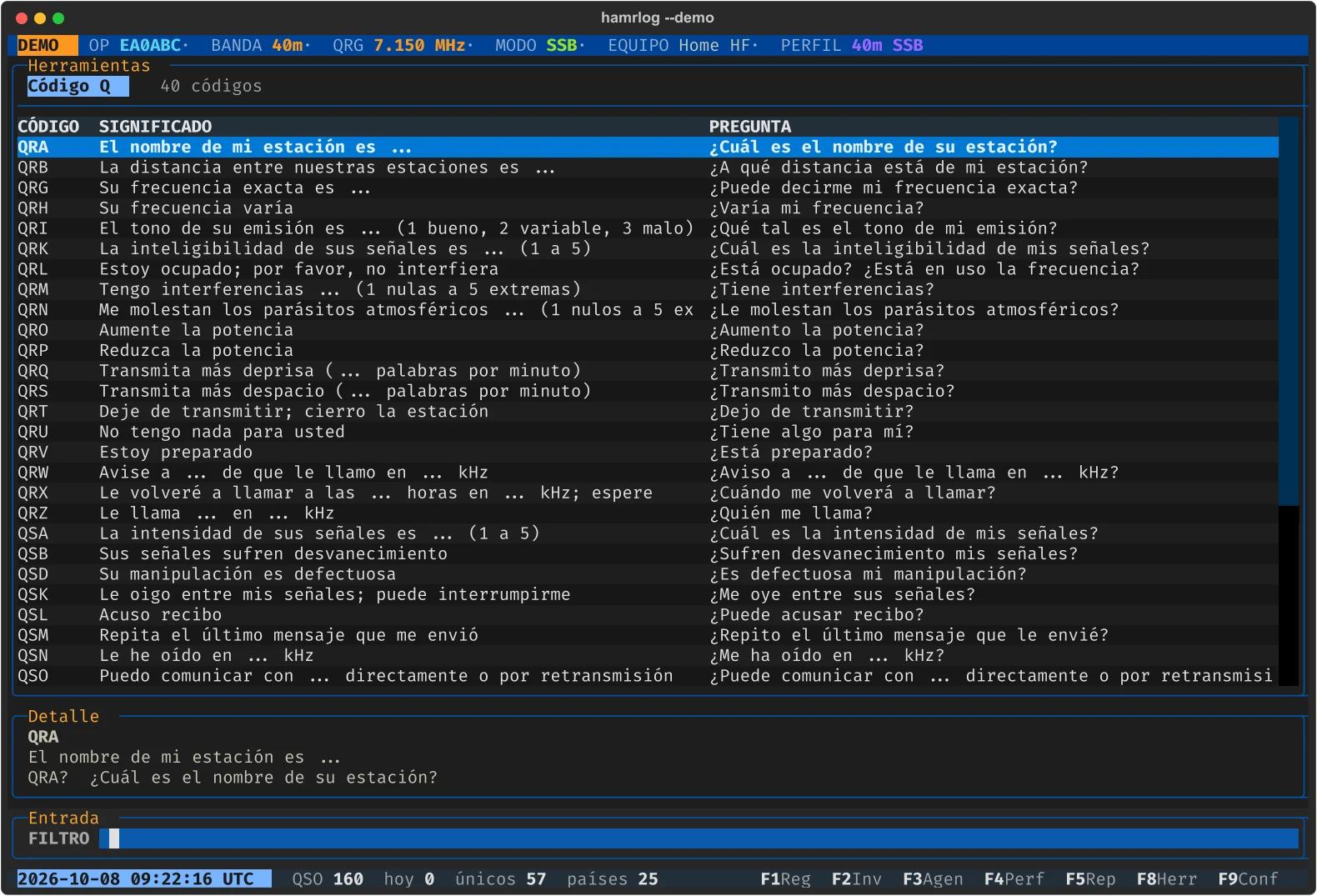
Registro (F1). Lo que heredará el próximo QSO, a la vista antes de pulsar Enter.Ficha de un QSO (V). Todo lo que se guardó, también el equipo.Inventario (F2). Los equipos montados.Emisoras. El catálogo de las tiendas, filtrable por marca.Agenda (F3). Cuántos QSO llevas con cada estación.Perfiles (F4). El activo, marcado con ▶.Repetidores (F5). La lista de la URE, ya cargada.Herramientas (F8). El código Q, con filtro.
Todo lo que se ve es la demo de la aplicación: indicativos, nombres y QSO inventados.
Probarlo
La demo abre un diario de ejemplo con un operador, cuatro equipos, cinco perfiles, unos sesenta contactos y 160 QSO. Puedes registrar, editar y borrar lo que quieras: al salir no se guarda nada, y la siguiente demo empieza con los mismos datos.
hamrlog --demo --lang=es
Hay instalador y ejecutable suelto para Windows, ejecutable para Linux, paquete para Arch Linux e instalación con pip o pipx. No hace falta tener Python para los ejecutables.
Python. Windows y Linux. Licencia MIT. Exporta e importa ADIF.